Produit
Tout ce qui sépare un PDF d’un document signé.
Placez vos documents dans un dossier et indiquez où chaque personne signe. Les signataires ouvrent un lien privé sur n’importe quel appareil et, une fois que tout le monde a signé, vous recevez le PDF signé et son certificat d’achèvement.
Un dossier, tous vos documents
Placez un contrat et ses annexes dans un même dossier et envoyez-les ensemble. Les fichiers Word, les images et les numérisations sont convertis en PDF au téléversement et traités comme n’importe quel autre PDF.
Placez les champs au bon endroit
Glissez sur la page des champs de signature, d’initiales, de texte, de texte sur plusieurs lignes, de date, d’heure, des cases à cocher, des listes déroulantes, des boutons radio et des champs de fichier joint, puis attribuez chacun à un signataire. Un champ de nom complet se remplit avec le nom du signataire, et le champ de texte barré raye du texte sur la page.
Sur un ordinateur, vous avez l’annulation et le rétablissement, le copier-coller et des raccourcis clavier. L’éditeur sur téléphone a des boutons pour annuler, rétablir, copier et coller.
Destinataires, ordre et échéances
Envoyez à un ou plusieurs signataires, dans un ordre établi ou tous en même temps. Les destinataires qui reçoivent une copie obtiennent les documents signés à la fin du dossier et ne signent jamais.
Fixez une échéance et choisissez à quelle fréquence VG·Sign rappelle à chacun qu’il lui reste à signer. Les rappels cessent après la signature ou à l’échéance.
Pour signer, il faut un navigateur, pas un compte
Les signataires ouvrent leur lien privé et signent dans le navigateur, sur un téléphone ou un ordinateur, sans compte et sans application à installer. Si vous ajoutez le numéro de cellulaire d’un signataire, il saisit un code à usage unique reçu par texto avant que le document s’ouvre.
Un signataire peut refuser en donnant une raison, et vous la recevez aussitôt par courriel.
Un registre que vous pouvez vérifier
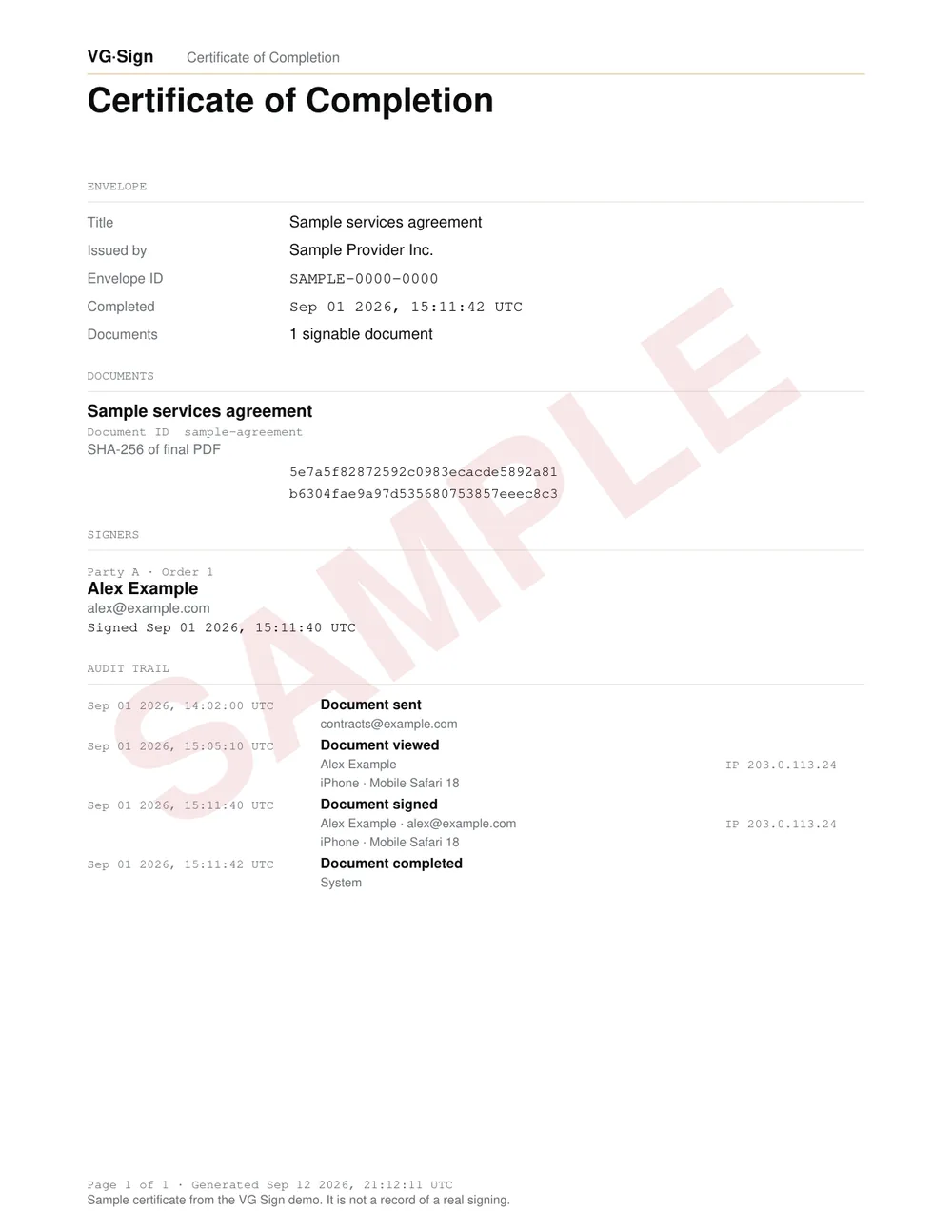
Chaque consultation, signature, refus et annulation est consigné avec l’heure, l’adresse IP et l’appareil dans un journal d’audit à ajout seul.
Lorsque le dossier est terminé, son certificat d’achèvement indique l’empreinte SHA-256 de chaque PDF final : toute personne qui détient le fichier peut en calculer l’empreinte et comparer.
Tous vos dossiers au même endroit
Boîte de réception, Envoyés, Brouillons et Modèles ont chacun leur page dans le tableau de bord. Enregistrez un document et ses champs comme modèle, puis envoyez-le à une liste de personnes à partir d’un fichier CSV.
Conçu pour les équipes
Avec les forfaits Équipe et Entreprise, invitez votre personnel et décidez qui gère l’espace.
Rôles de propriétaire et de membre
Les propriétaires gèrent la facturation, l’image de marque et les personnes. Les membres envoient.
Connexion à deux facteurs exigée
Un propriétaire peut exiger une application d’authentification de toutes les personnes qui ne se connectent pas par connexion unique.
Connexion unique SAML
Les espaces Entreprise se connectent par leur propre fournisseur d’identité.
Relié au reste de vos outils
Les événements des dossiers arrivent dans Slack, Microsoft Teams ou n’importe quel webhook, et l’API REST et le serveur MCP couvrent le reste.
Slack et Teams
Un message dans un canal lorsqu’un dossier est envoyé, signé, terminé ou refusé.
Webhooks
Dix-neuf événements de dossier, signés en HMAC-SHA256.
API REST et MCP
Avec les forfaits Pro, Équipe et Entreprise, créez, envoyez et suivez des dossiers depuis votre propre code. Le serveur MCP permet à Claude ou Cursor d’en créer un à partir d’un modèle et de l’envoyer.
Envoyez votre premier dossier gratuitement.
Commencez avec le forfait gratuit et passez à Pro quand vous en avez besoin.